
1. Bem-vindo ao ERP MEI
O ERP MEI foi feito para você organizar o seu negócio sem complicação. Clientes, fornecedores, produtos, serviços, vendas, orçamentos, nota fiscal, as contas a pagar e o caixa da empresa: tudo em um só lugar, no seu computador.
Este guia mostra cada parte do sistema com calma, na ordem em que você vai usar. Se você sabe abrir um programa e preencher um formulário, já tem tudo o que precisa para acompanhar.
1.1 O que você consegue resolver com o sistema
- Parar de perder informação: sem venda anotada em caderno ou em planilha solta, que ninguém encontra depois;
- Saber o que vendeu e para quem: o histórico de clientes, vendas e orçamentos fica guardado e é fácil de consultar;
- Não ficar no escuro sobre o estoque: o sistema avisa quando um produto está acabando;
- Saber se o dinheiro está sobrando ou faltando: contas a pagar, parcelas e um fluxo de caixa mostram quanto entrou, quanto saiu e o que ainda vai vencer;
- Acompanhar o limite do MEI: o sistema acompanha o seu faturamento do ano e avisa quando ele se aproxima do teto;
- Agilizar a parte fiscal: os dados da venda já ficam organizados para quando você for emitir a nota.
2. Para quem é este guia
Este guia é para você que usa o ERP MEI no dia a dia: o dono do negócio, quem cuida do atendimento e das vendas ou quem organiza as contas e os relatórios.
Não é preciso ler tudo de uma vez. Use o Sumário para ir direto ao assunto que você quer resolver agora e volte sempre que tiver uma dúvida. Se você está começando, siga o Sumário de cima para baixo: ele está na ordem em que você vai usar o sistema pela primeira vez.
3. Antes de começar
A versão atual é a 1.1.2, disponível na Microsoft Store, com 30 dias grátis para você testar sem compromisso. Depois desse período, o valor é de R$ 19,45, em pagamento único. As atualizações chegam pela própria Store, sem que você precise reinstalar nada. Os recursos mais recentes estão em O que há de novo.
3.1 Checklist da primeira semana
Assim que instalar, siga esta ordem. Ela evita que você tenha de voltar a uma tela para completar algo que faltou:
- Abra o sistema e clique em Configurações, no pé do menu lateral;
- Preencha os dados da sua empresa (razão social, CNPJ, endereço, telefone e e-mail) e informe o Local de trabalho: se é um ponto comercial ou se você trabalha em casa;
- Se você tem um funcionário registrado, cadastre-o ali mesmo, em Cadastrar Colaborador... (seção 16);
- Cadastre os clientes que você já atende com frequência;
- Cadastre os produtos e serviços que você vende, com preço e, no caso de produto, o estoque atual;
- Se você compra sempre dos mesmos fornecedores, cadastre-os também;
- No Financeiro, lance as contas fixas que você já conhece, como aluguel, internet e a guia DAS;
- Pronto: daqui em diante, basta registrar vendas, orçamentos e pagamentos conforme o dia a dia acontece.
3.2 Por que vale a pena caprichar nesse começo
As telas do sistema conversam entre si. Uma venda usa um cliente e produtos já cadastrados; um orçamento usa os mesmos cadastros; a nota fiscal usa os dados da sua empresa e da venda; o Financeiro usa os fornecedores. Cada minuto que você investe cadastrando com cuidado agora é tempo que você economiza toda vez que vender, orçar ou emitir nota depois.
O que há de novo
Os recursos que chegaram nas últimas atualizações e como eles aparecem no seu dia a dia.
- Módulo Financeiro: contas a pagar à vista ou parceladas, registro de pagamento com multa e juros, fluxo de caixa e o acompanhamento do limite anual do MEI. Veja a seção 15.
- Responsáveis e folha salarial: as alterações importantes ficam assinadas por quem autorizou, e o salário do seu colaborador entra sozinho nas contas a pagar, todo mês. Veja a seção 16.
- Nota fiscal também para serviços: a tela de Nota Fiscal trabalha com vendas de produtos e de serviços, e gera um PDF de apoio, além do XML. Veja a seção 14.
- Listas em PDF e Excel: o botão de impressora 🖨️, em Clientes, Fornecedores, Produtos, Serviços e Contas a Pagar, gera a lista pronta para imprimir ou abrir no Excel. Veja a seção 6.4.
- Fluxo de Caixa completo no PDF e no Excel: o PDF traz o gráfico das entradas e saídas e a tabela mês a mês com o saldo acumulado, e a planilha ganhou a aba Mês a mês. Veja a seção 15.
- Planilhas no formato do Excel: as planilhas saem em
.xlsx, com valores que podem ser somados e CPF, CEP e telefone com o zero à esquerda. - Estoque em uma janela só: entrada de mercadoria e ajuste de saldo no mesmo lugar, com quantidade, motivo e quem autorizou. Veja a seção 8.
- Histórico sempre guardado: nos cadastros, o botão (Des)Ativar deixa o cliente, o produto ou o serviço inativo sem apagar nada do que já foi registrado.
- Telas do seu jeito: a largura das colunas e a posição da divisória entre o formulário e a tabela ficam como você deixou, mesmo depois de fechar o sistema. Veja a seção 4.4.
- Datas que já abrem preenchidas: Nota Fiscal e Relatórios abrem no período que você mais usa.
- Feito também para notebook: o sistema fica confortável com o zoom do Windows em 150% e 175%. Quando a tela é baixa, a parte de cima fica mais enxuta e sobra mais espaço para os campos e as tabelas.
- Atalho para avaliar o ERP MEI: na tela inicial, um link leva direto à página de avaliação na Microsoft Store.
- Aviso ao lado do campo: faltou o produto, a quantidade ou o CNPJ? Um ícone vermelho aparece ao lado do campo certo, e o cursor vai direto para ele. Veja a seção 10.1.
- Janela própria para o motivo do cancelamento: com os botões Cancelar venda e Voltar, para que ninguém cancele sem querer. Veja a seção 10.3.
- Venda corrigida com quem autorizou e por quê: ao corrigir uma venda, o sistema pede o responsável e o motivo e guarda tudo no Histórico (PDF) da venda. Veja a seção 10.4.
- Contas a pagar mais organizadas: a tabela abre só com o que ainda falta pagar; as contas quitadas ficam a um clique, em Situação, e a busca acha qualquer conta pela descrição, pelo fornecedor ou pela categoria. Veja a seção 15.1.
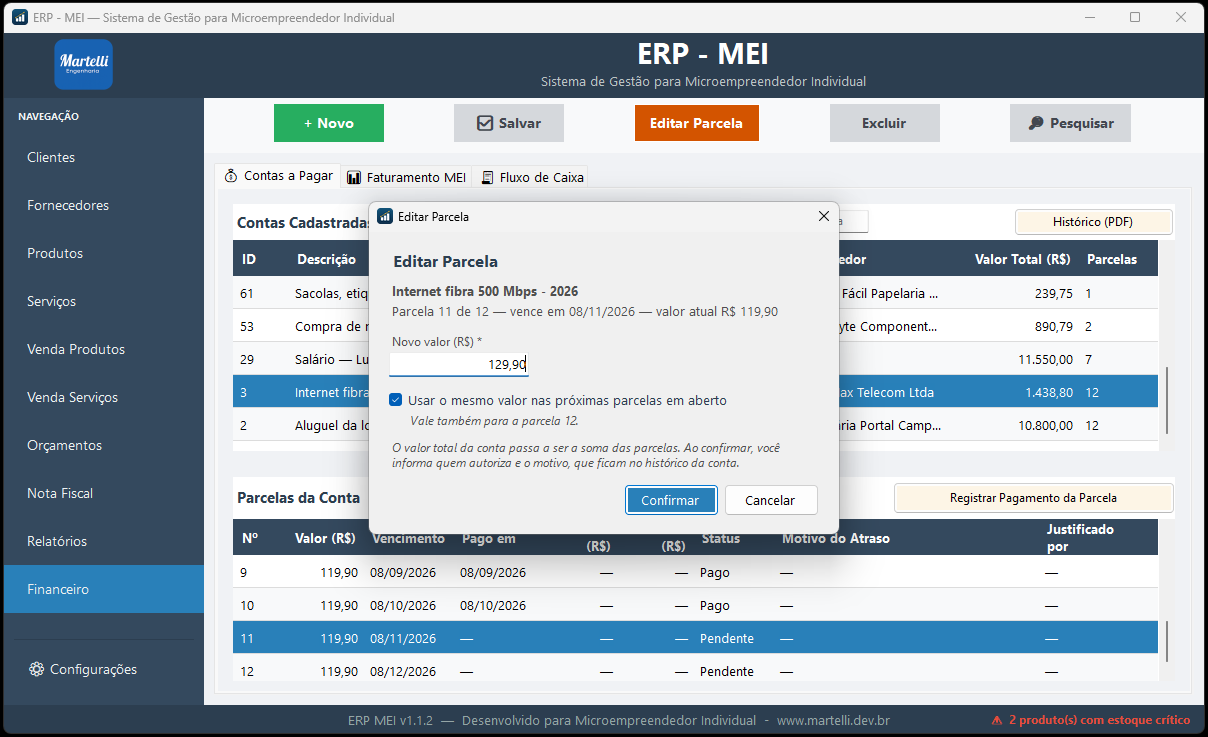
- Reajuste em uma parcela só: o plano da internet subiu? Clique na parcela em aberto, depois em Editar Parcela, e informe o novo valor, só dessa parcela ou também das próximas. O motivo e quem autorizou ficam no histórico da conta. Veja a seção 15.3.
- Botão cinza explica o motivo: passe o mouse sobre um botão cinza e veja o motivo e o que fazer. O botão Salvar só fica ativo quando há algo para salvar.
- Botão Filtrar que avisa: mudou as datas e ainda não filtrou? O botão fica azul até você clicar nele, no Fluxo de Caixa, nos Relatórios e na Nota Fiscal.
- Backup e pasta dos dados com avisos claros: se o arquivo escolhido para restaurar não for um backup do ERP MEI, o sistema explica o motivo na hora e não mexe em nada. Veja a seção 18.
4. Conhecendo a tela principal
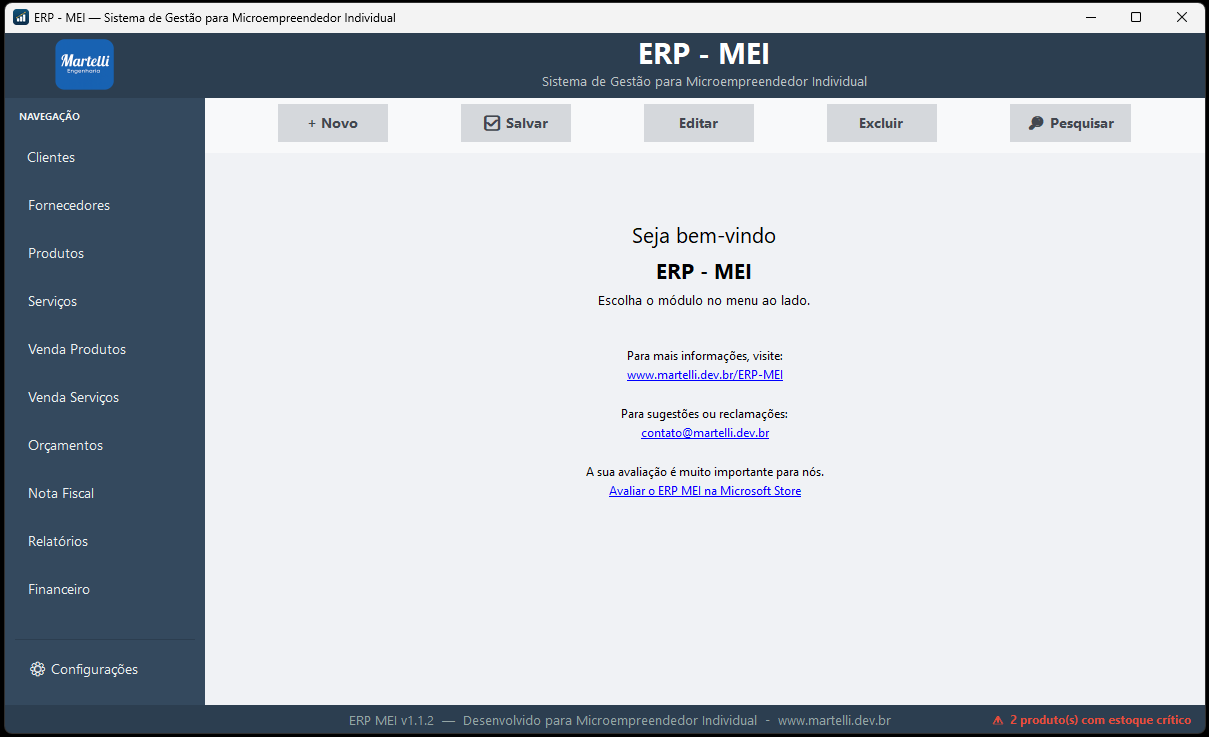
Ao abrir o sistema, você encontra o menu do lado esquerdo com todos os módulos: Clientes, Fornecedores, Produtos, Serviços, Venda Produtos, Venda Serviços, Orçamentos, Nota Fiscal, Relatórios e Financeiro. Lá embaixo, separado, fica Configurações.
Cada módulo abre no centro da tela, então você não precisa lidar com várias janelas abertas: basta trocar de módulo pelo menu. Enquanto nenhum módulo está aberto, a tela de boas-vindas mostra atalhos para o site do ERP MEI (onde está este manual), para o e-mail de contato e para avaliar o ERP MEI na Microsoft Store. Se o sistema facilita o seu dia a dia, a sua avaliação ajuda outros MEIs a encontrá-lo.
4.1 Os botões do topo
Os botões Novo, Salvar, Editar e Pesquisar valem para o módulo que está aberto. O quarto botão, entre Editar e Pesquisar, muda de nome conforme a tela, para indicar exatamente o que vai acontecer:
- (Des)Ativar nos cadastros (clientes, fornecedores, produtos e serviços): nada é apagado, o registro só fica inativo, e pode ser reativado pelo mesmo botão;
- Cancelar nas vendas: a venda fica registrada como cancelada, com o motivo;
- Excluir nas telas em que excluir faz sentido, como um orçamento que ainda não virou venda.
Quando um botão não tem utilidade na tela aberta, ele fica cinza e não responde ao clique. Assim você sempre sabe o que é possível fazer ali. Se ficar em dúvida, passe o mouse sobre o botão cinza: aparecem o motivo e o que fazer, como "Selecione uma venda na tabela para editar.".
4.2 O que esperar dentro de cada módulo
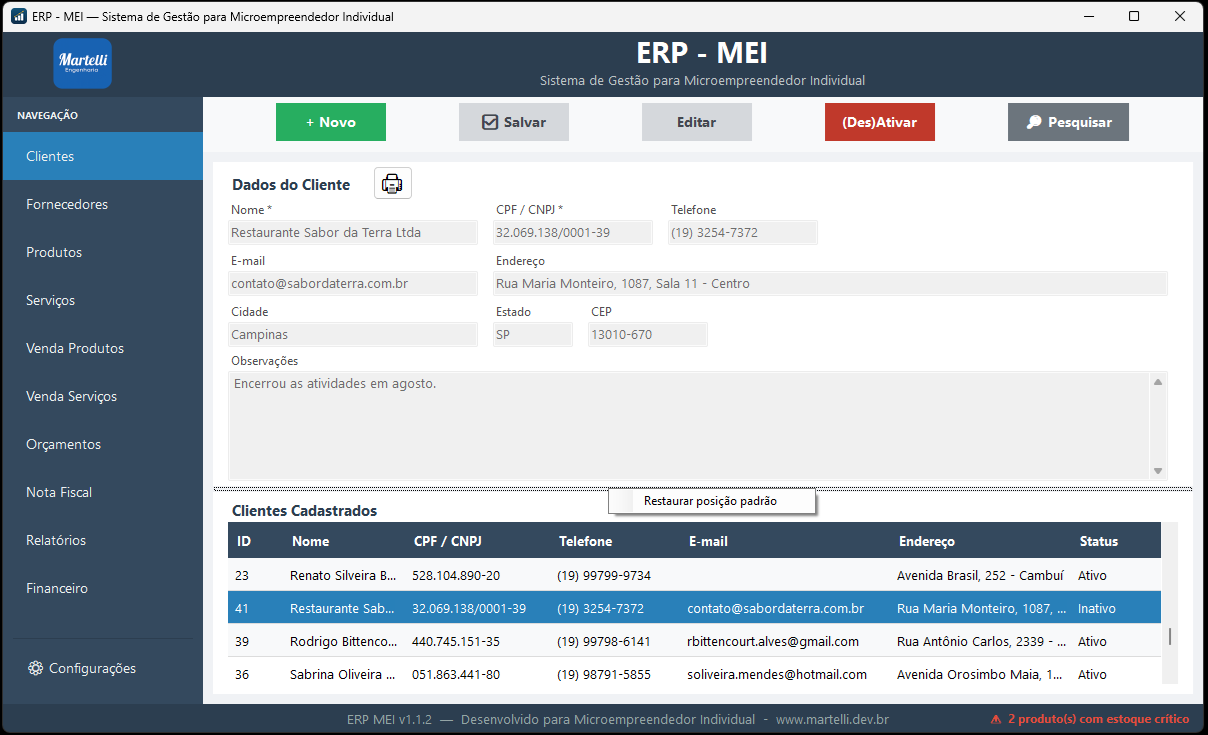
Quase todos os módulos seguem o mesmo formato: em cima, um formulário para criar um registro novo ou editar o que você escolheu; embaixo, a tabela com tudo o que já está cadastrado. Depois que você aprende a usar um módulo, os outros ficam fáceis.
4.3 Pesquisando um registro
Para não precisar rolar a tabela inteira atrás de um cliente ou produto, clique em Pesquisar, no topo. Uma janela de busca se abre: comece a digitar parte do nome (ou do CPF/CNPJ), e a lista vai sendo filtrada; escolha o registro e clique em Selecionar. O sistema volta para o módulo já com o registro marcado na tabela.
4.4 Deixando as tabelas do seu jeito
- Largura das colunas: arraste a borda de uma coluna, no cabeçalho, para alargar ou estreitar. O sistema guarda a largura mesmo depois de fechado. Para voltar ao original, clique com o botão direito no cabeçalho e escolha Restaurar larguras padrão.
- Divisória entre o formulário e a tabela: arraste a barra que separa os dois para dar mais espaço a um ou ao outro. A posição também fica guardada, mesmo que você mude o tamanho da janela. Para voltar ao original, clique com o botão direito sobre a barra e escolha Restaurar posição padrão.
- Ordenar: em Relatórios e Orçamentos, clique no título de uma coluna (data, cliente, status...) para ordenar; clique de novo para inverter.
5. Boas práticas simples
- Cadastre primeiro seus clientes, produtos e serviços: as vendas ficam bem mais rápidas depois;
- Confira CPF/CNPJ, valores e datas antes de salvar, para evitar retrabalho;
- Evite trocar de tela no meio de um cadastro sem salvar;
- Escreva nomes e descrições sempre da mesma forma (por exemplo, com a primeira letra maiúscula): a pesquisa fica muito mais fácil;
- Registre cada pagamento no Financeiro assim que ele for feito: é isso que deixa o seu caixa mostrando a verdade;
- Consulte os relatórios e o fluxo de caixa de vez em quando, mesmo sem urgência, para enxergar como o negócio está indo;
- Mantenha os dados da empresa sempre atualizados em Configurações;
- Reserve alguns minutos por semana para a manutenção dos cadastros: corrigir um preço desatualizado, completar um telefone em branco, revisar o estoque mínimo de um produto que mudou de saída.
6. Cadastrando seus clientes
Para que serve: guardar os dados de quem compra de você, para usar depois em vendas, orçamentos e notas fiscais.
Você cadastra nome, CPF ou CNPJ, telefone, e-mail e endereço uma única vez. A partir daí, o cliente fica disponível para ser escolhido em qualquer venda ou orçamento, sem que você precise digitar tudo de novo.
6.1 Passo a passo para cadastrar
- Abra o módulo Clientes;
- Clique em Novo;
- Preencha os dados. Nome e CPF/CNPJ são obrigatórios; o resto é opcional, mas um telefone e um e-mail salvos facilitam muito na hora de falar com o cliente;
- Clique em Salvar e confira se ele apareceu na tabela;
- Pronto: o cliente já pode ser usado em vendas, orçamentos e notas fiscais.
6.2 Editando um cliente
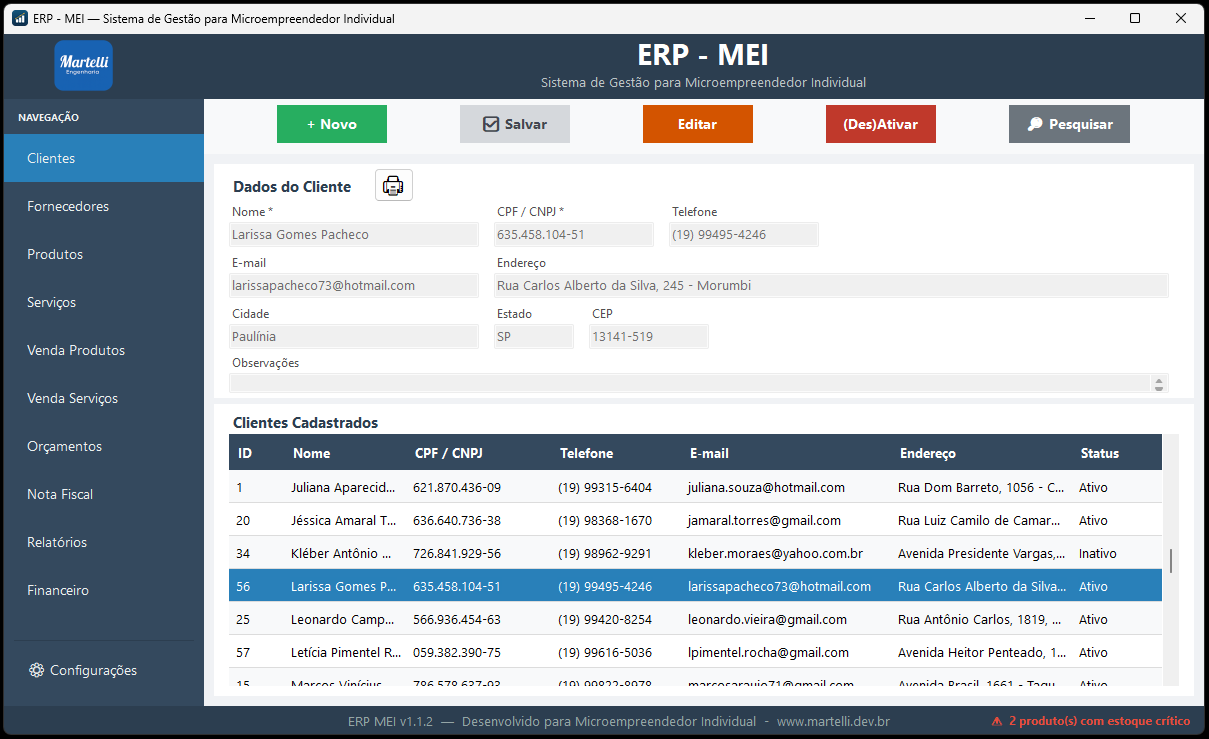
Encontre o cliente na tabela (ou pelo Pesquisar), clique nele e depois em Editar. Os dados ficam liberados para você atualizar o que precisar. Termine em Salvar.
6.3 Cliente que parou de comprar
Cliente não se apaga: ele se desativa. Selecione o cliente e clique em (Des)Ativar. Ele continua no histórico, nos relatórios e nos documentos antigos, aparece como "Inativo" na tabela e deixa de aparecer nas vendas e orçamentos novos. Se ele voltar, basta clicar em (Des)Ativar de novo.
6.4 Imprimindo ou exportando a lista
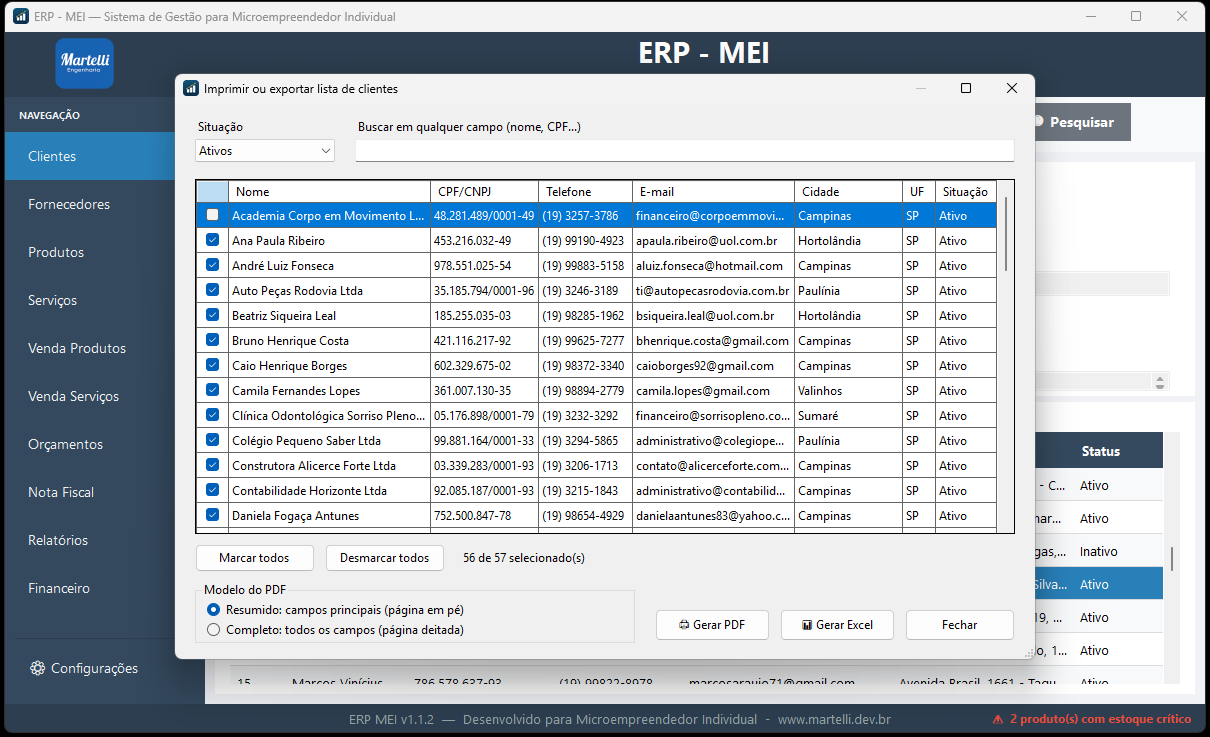
Precisa da lista de clientes no papel ou em uma planilha? Clique no botão de impressora 🖨️, ao lado do título Clientes Cadastrados. Na janela que abre:
- Escolha a Situação: só os ativos, só os inativos ou todos;
- Se quiser, digite algo na busca para filtrar (um nome, uma cidade, parte do CPF...);
- Marque ou desmarque quem deve sair no arquivo;
- Clique em Gerar PDF (no modelo Resumido, com os campos principais em página em pé, ou Completo, com todos os campos em página deitada) ou em Gerar Excel, que sempre leva todos os campos.
O mesmo botão existe em Fornecedores, Produtos e Serviços e funciona da mesma forma. A planilha já vem com filtro no cabeçalho, valores prontos para somar e CPF, CEP e telefone sem perder o zero à esquerda. Abre no Excel, no LibreOffice e no Google Planilhas.
7. Cadastrando fornecedores
Para que serve: guardar os dados de quem vende mercadoria, insumo ou serviço para você.
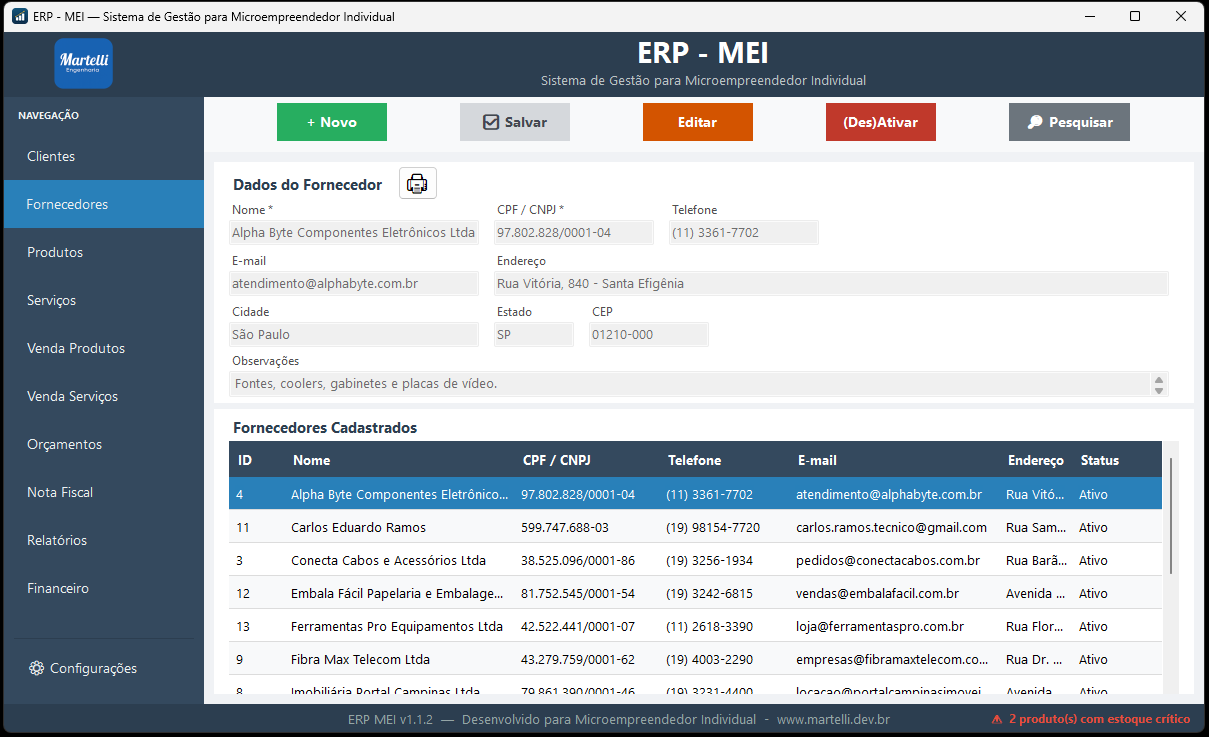
Funciona como o cadastro de clientes, mas para quem abastece o seu negócio: nome, CPF/CNPJ, telefone, e-mail e endereço. Também tem o (Des)Ativar e a lista em PDF ou Excel pelo botão 🖨️.
7.1 Quando vale a pena cadastrar
Se você compra sempre dos mesmos lugares, vale a pena cadastrá-los logo no começo. O fornecedor pode ser ligado aos produtos que vêm dele, e assim você sabe de onde veio cada item, o que ajuda muito na hora de repor ou de reclamar de um defeito. No Financeiro, ele também aparece nas contas a pagar, para que você saiba a quem está pagando.
7.2 Se você não tem fornecedor fixo
Não há problema: esse cadastro não é obrigatório para vender nem para emitir nota. Cadastre só quando fizer sentido para o seu negócio.
8. Cadastrando produtos
Para que serve: organizar tudo o que você vende, com preço e controle de estoque.
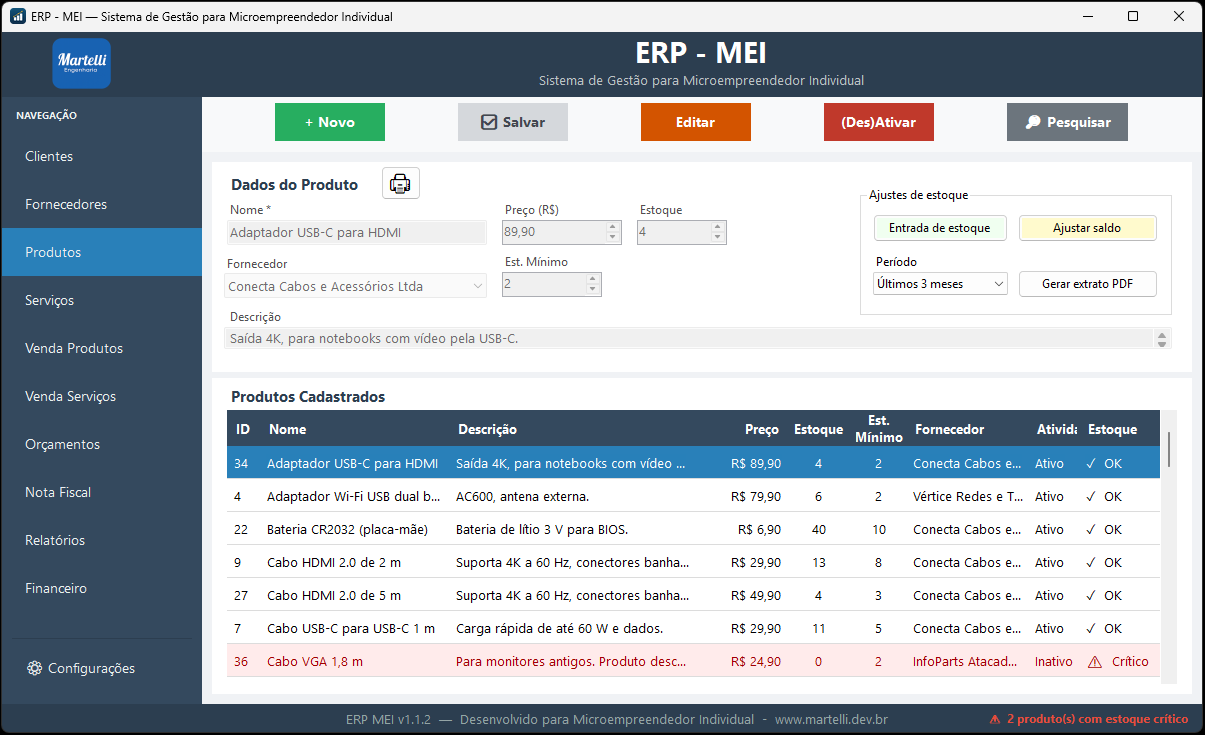
Para cada produto, você informa nome, descrição, preço de venda, estoque atual, estoque mínimo e, se quiser, o fornecedor.
8.1 Entendendo o estoque mínimo
O estoque mínimo é a quantidade a partir da qual o produto está "acabando". Um exemplo: se você vende cerca de 10 unidades por semana e o fornecedor leva 3 dias para entregar, um mínimo de 5 faz sentido. Quando sobrarem 5, o sistema avisa no rodapé da tela principal ("produto(s) com estoque crítico"), e você faz o pedido antes que falte para o cliente.
8.2 Mexendo no estoque
A quantidade em estoque só é digitada livremente quando o produto é criado. Depois disso, toda mudança fica registrada, para que você sempre saiba como o estoque chegou ao número atual. No quadro Ajustes de estoque, à direita do formulário, você tem dois botões:
- Entrada de estoque: para quando chega mercadoria. Informe a quantidade que entrou;
- Ajustar saldo: para quando a contagem da prateleira não bate com o sistema. Informe o saldo correto.
Nos dois casos, a mesma janela pede também o motivo (por exemplo, "compra da nota 1234" ou "produto com defeito") e o responsável que autoriza. As vendas e os cancelamentos mexem no estoque sozinhos, sem você fazer nada.
8.3 Mantendo o catálogo atualizado
Mudou o custo ou você reajustou o preço? Atualize o cadastro do produto, para não vender pelo valor errado sem perceber. Parou de trabalhar com um produto? Use (Des)Ativar: ele sai das vendas novas, mas as vendas antigas continuam intactas. E a lista de produtos também sai em PDF ou Excel pelo botão 🖨️.
8.4 Extrato de movimentação de estoque
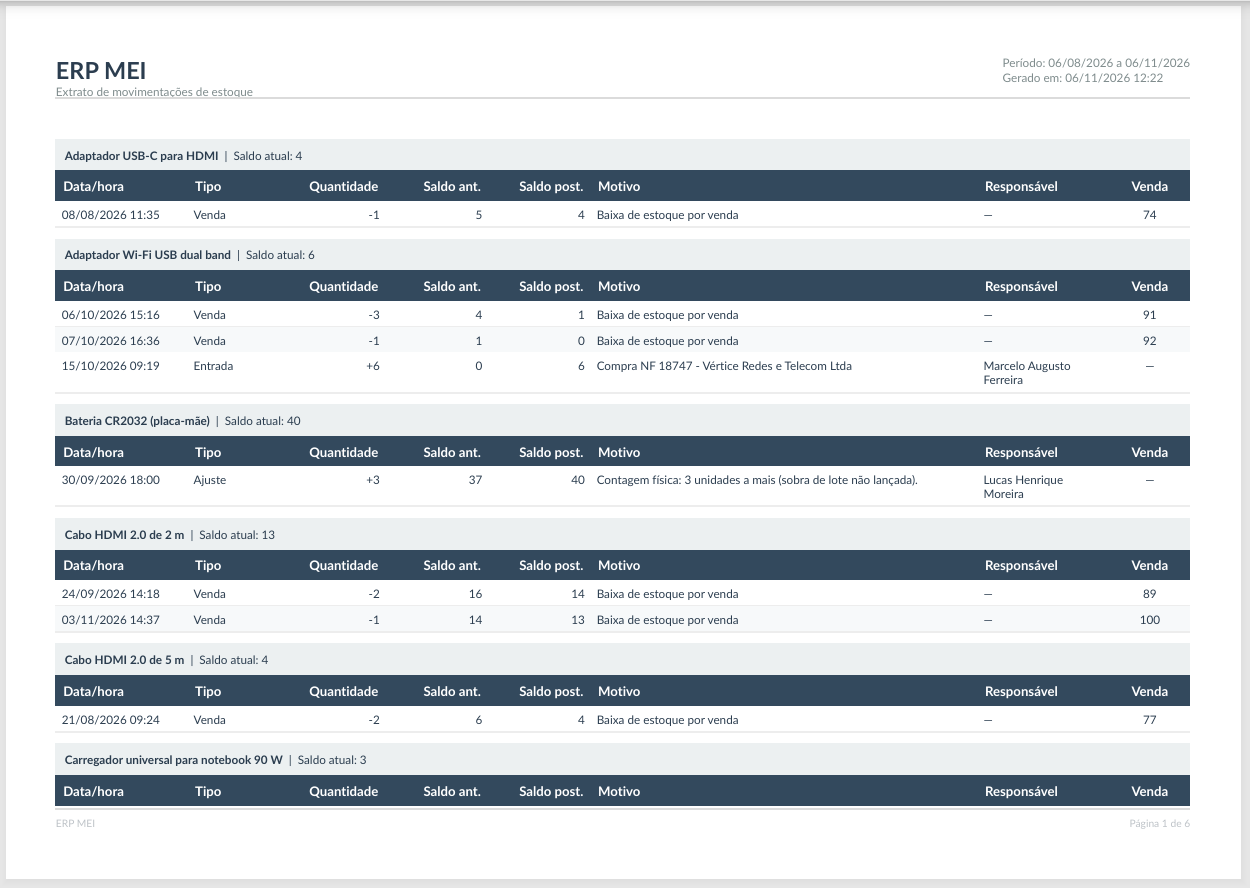
No mesmo quadro Ajustes de estoque, escolha o Período e clique em Gerar extrato PDF. O extrato lista cada entrada, ajuste, venda e estorno do período, produto por produto, mostrando o saldo antes, a quantidade que mexeu, o saldo depois, o motivo e quem autorizou.
É o documento que responde à pergunta: "por que esse produto está com essa quantidade?". Também ajuda a fechar o mês com tranquilidade e a ter um registro impresso, se precisar mostrá-lo a alguém.
9. Cadastrando serviços
Para que serve: organizar o que você presta de serviço, com valor e tempo estimado.
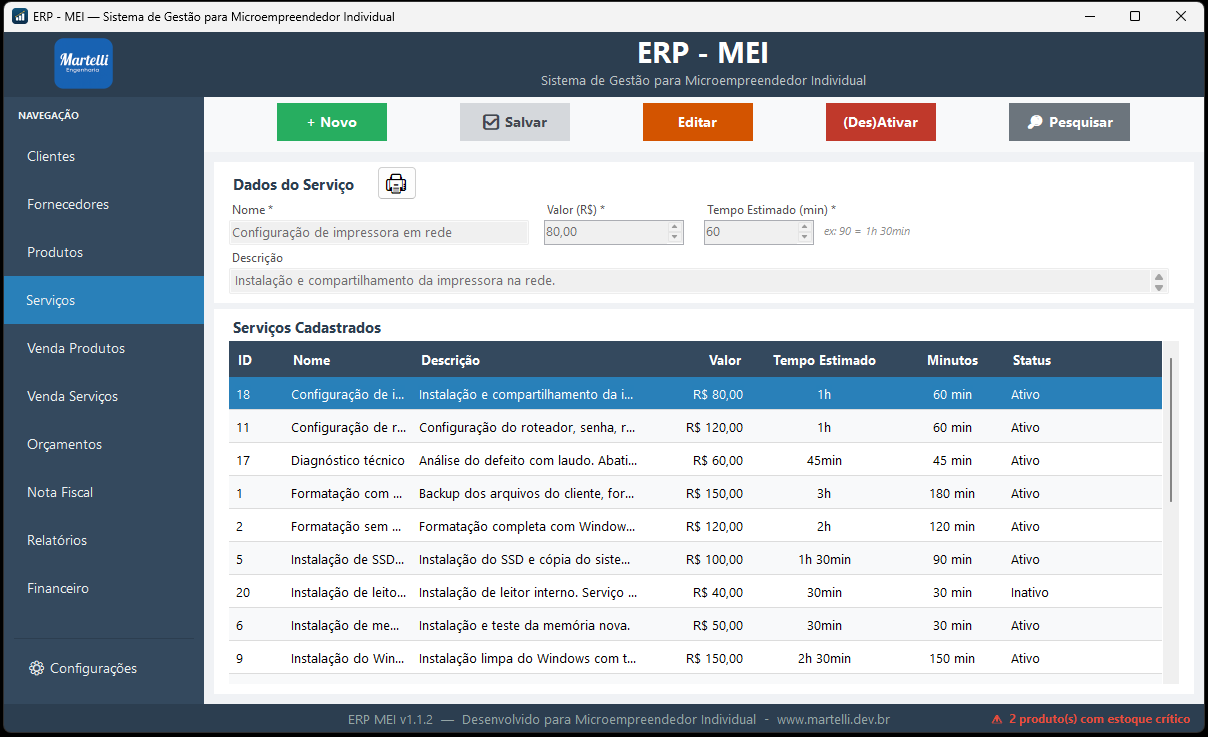
Se o seu negócio vive de serviço (ou vende produto e também presta serviço), cadastre aqui cada um com nome, descrição, valor e o tempo que ele costuma levar.
9.1 Por que informar o tempo estimado
Ele ajuda você a planejar o dia (quantos atendimentos cabem na agenda), a explicar ao cliente quanto tempo o serviço leva e a comparar serviços parecidos, para ver onde vale a pena ajustar o preço. O tempo vai em minutos: 90, por exemplo, é 1h30.
9.2 Padronizando os valores
Com o serviço cadastrado, você evita cobrar preços diferentes pelo mesmo trabalho sem perceber. Se o preço mudar, atualize o cadastro, e toda venda ou orçamento novo já sai com o valor certo. Deixou de oferecer um serviço? Use (Des)Ativar, como nos outros cadastros.
10. Registrando uma venda
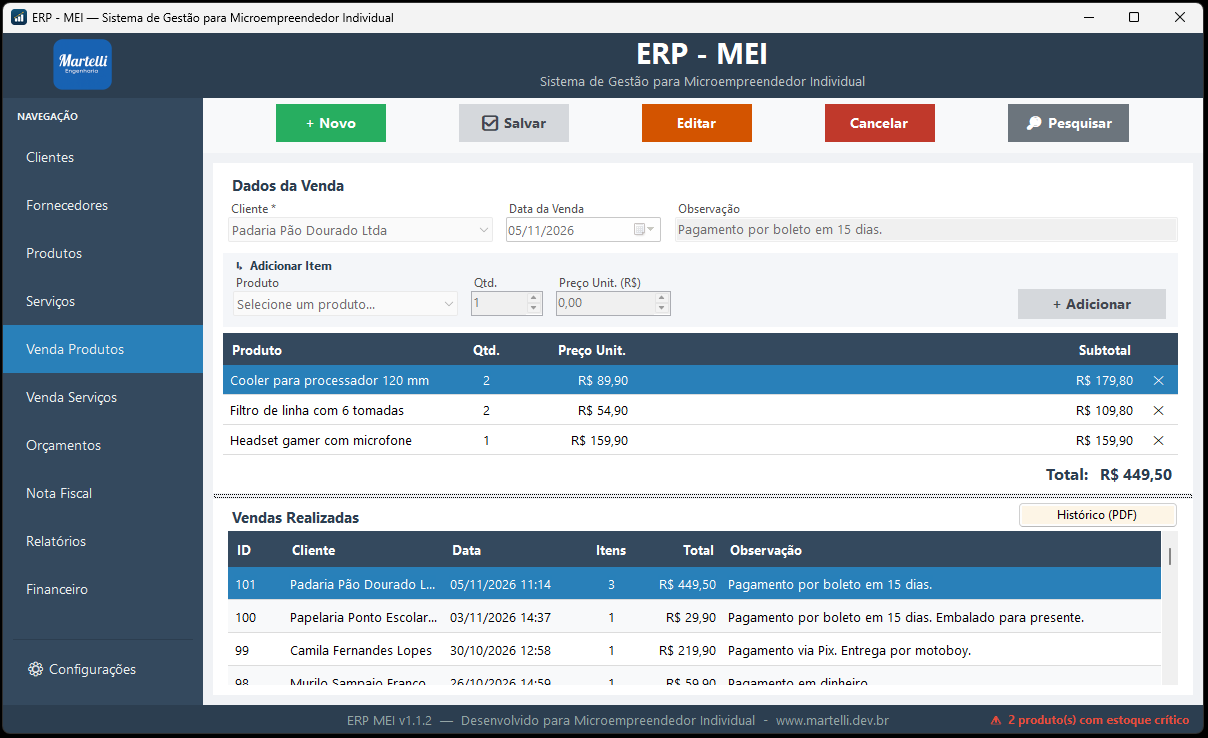
Para que serve: registrar uma venda de produto, ligada a um cliente. No menu, é o botão Venda Produtos.
10.1 Passo a passo
- Clique em Novo e escolha o cliente (se ele ainda não existe, cadastre antes, na seção 6);
- Em Adicionar Item, escolha o produto, informe a quantidade e clique em + Adicionar. Repita para cada produto;
- Confira o total que o sistema calculou;
- Se quiser, escreva uma observação (a forma de pagamento combinada, um detalhe da entrega);
- Clique em Salvar. A venda entra nos relatórios e no caixa, o estoque baixa sozinho e ela já fica disponível para a nota fiscal.
Esqueceu de escolher o produto, ou deixou a quantidade ou o preço zerado? Ao clicar em + Adicionar, aparece um ícone vermelho ao lado do campo que falta, e o cursor vai direto para ele. Passe o mouse sobre o ícone para ler o motivo, corrija e adicione de novo. O preço precisa ser maior que zero: o menor valor aceito é R$ 0,01 (um centavo). O mesmo vale na venda de serviço e no orçamento.
10.2 Exemplo prático
A Maria compra 3 unidades de um produto de R$ 25,00. Você abre Venda Produtos, clica em Novo, escolhe a Maria, adiciona o produto com quantidade 3 e o sistema mostra o total de R$ 75,00. Você confere, salva, e pronto: a venda está no histórico da Maria, nos relatórios do período, e o estoque do produto já diminuiu 3 unidades.
10.3 Cancelando uma venda
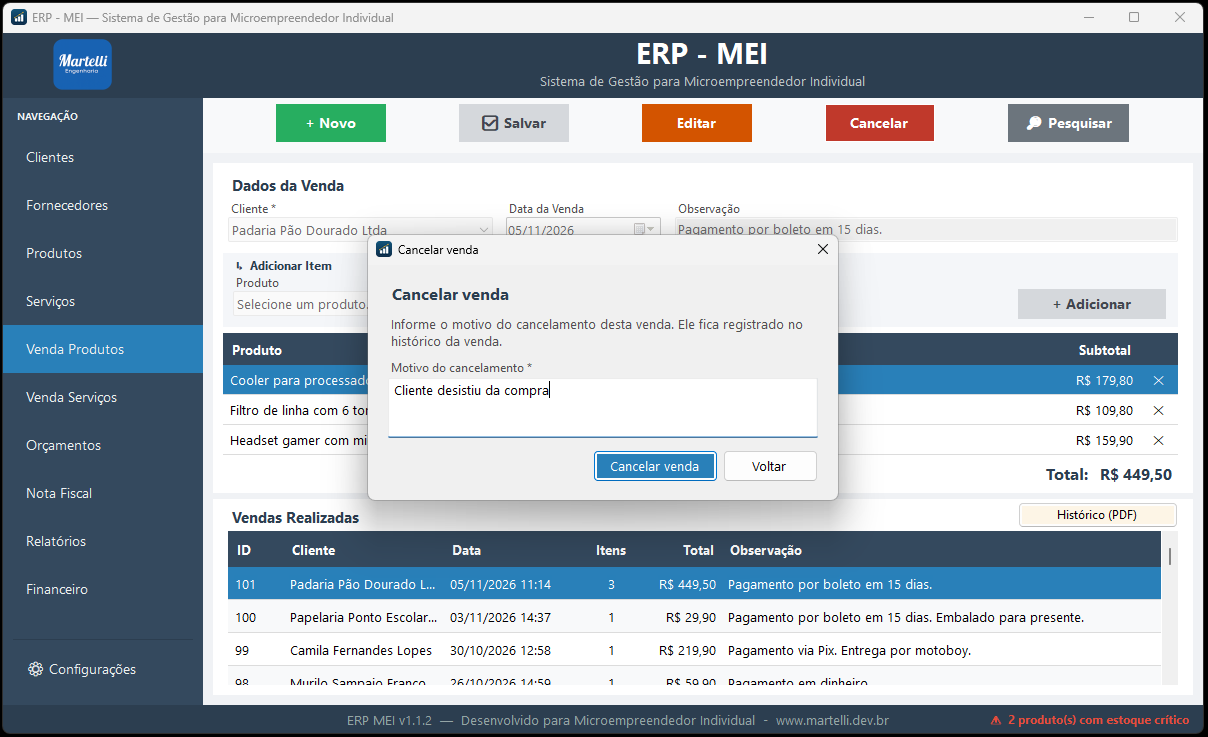
O cliente desistiu, a venda foi lançada em dobro, a compra foi desfeita? O caminho é cancelar, nunca apagar. Selecione a venda e clique em Cancelar no topo. Na janela Cancelar venda, escreva o motivo (ele é obrigatório e fica no histórico), clique no botão Cancelar venda e confirme a pergunta. Mudou de ideia? Clique em Voltar (ou pressione Esc) e nada muda. Depois de cancelada:
- a venda continua no histórico, marcada como Cancelada, com a data, a hora e o motivo;
- os produtos voltam para o estoque automaticamente, e essa devolução aparece no extrato de estoque com o número da venda;
- ela sai dos totais dos relatórios e do caixa, e não pode mais ser usada na nota fiscal;
- ela não pode mais ser alterada nem cancelada de novo.
Cancelou por engano? Não existe "descancelar": registre uma venda nova com os dados certos. A cancelada fica como registro do que aconteceu.
10.4 Corrigindo uma venda
Errou um item ou a quantidade? Selecione a venda, clique em Editar, corrija e clique em Salvar. O sistema pergunta quem autoriza e por quê: sem isso, a venda não muda. Os produtos retirados voltam para o estoque e os novos são baixados, tudo registrado.
Quer ver tudo o que aconteceu com uma venda? Selecione a venda e clique em Histórico (PDF), ao lado de Vendas Realizadas: aparecem as correções, com data, hora, quem autorizou, o que mudou e o motivo. É um bom documento para mostrar ao contador.
11. Registrando venda de serviço
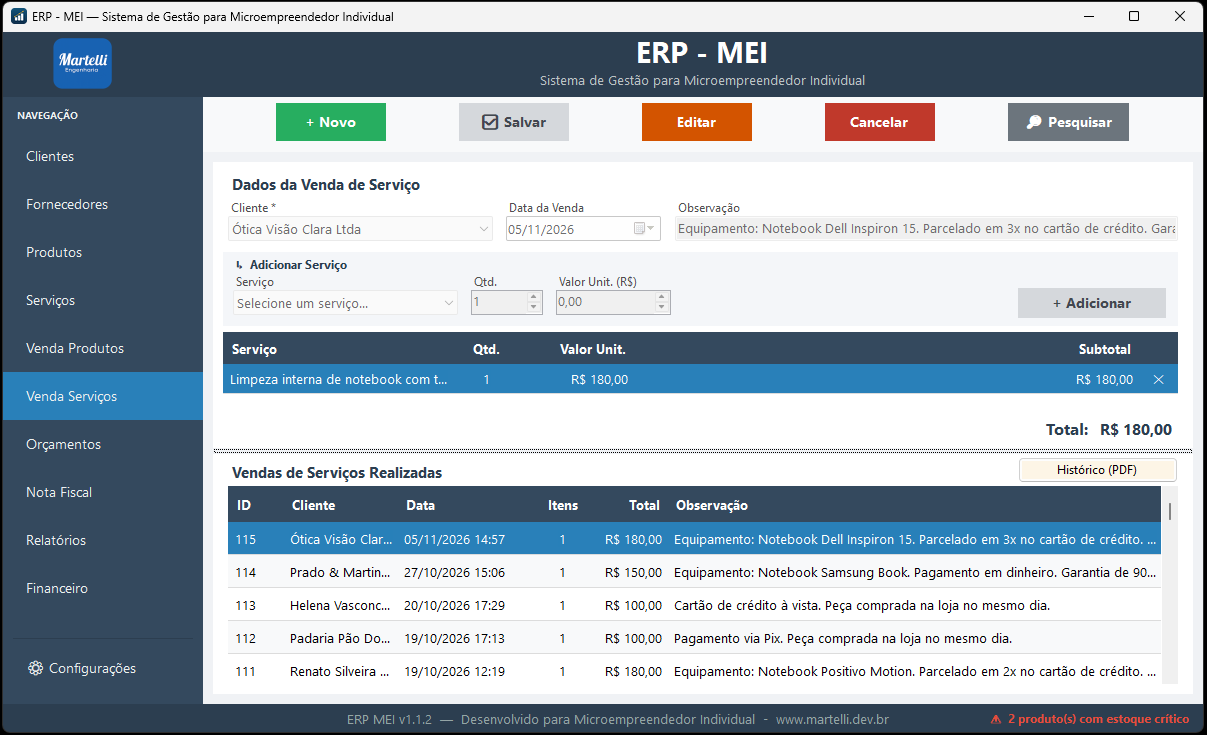
Para que serve: registrar uma venda de serviço, ligada a um cliente. No menu, é o botão Venda Serviços.
Funciona da mesma forma que a venda de produtos: clique em Novo, escolha o cliente, adicione os serviços com a quantidade, confira o total e salve. Como serviço não tem estoque, nada é baixado. O cancelamento também é igual: botão Cancelar, motivo obrigatório, e a venda fica no histórico como cancelada.
A correção também é igual: Editar, corrigir, Salvar e dizer quem autoriza e por quê. Tudo fica no Histórico (PDF) da venda.
11.1 Por que um módulo separado
Separar produto de serviço deixa claro, nos relatórios, de onde vem o seu faturamento. Se a maior parte vier dos serviços, por exemplo, talvez valha a pena divulgar mais esse lado.
11.2 Vendeu os dois na mesma visita?
Se você vendeu uma peça e cobrou pela instalação, registre a peça em Venda Produtos e a instalação em Venda Serviços. Para o cliente, nada muda; para você, os números ficam organizados. Se a venda começou com um orçamento, o sistema faz essa separação sozinho (seção 12).
12. Montando um orçamento
Para que serve: enviar uma proposta ao cliente antes de fechar a venda e acompanhar a resposta.
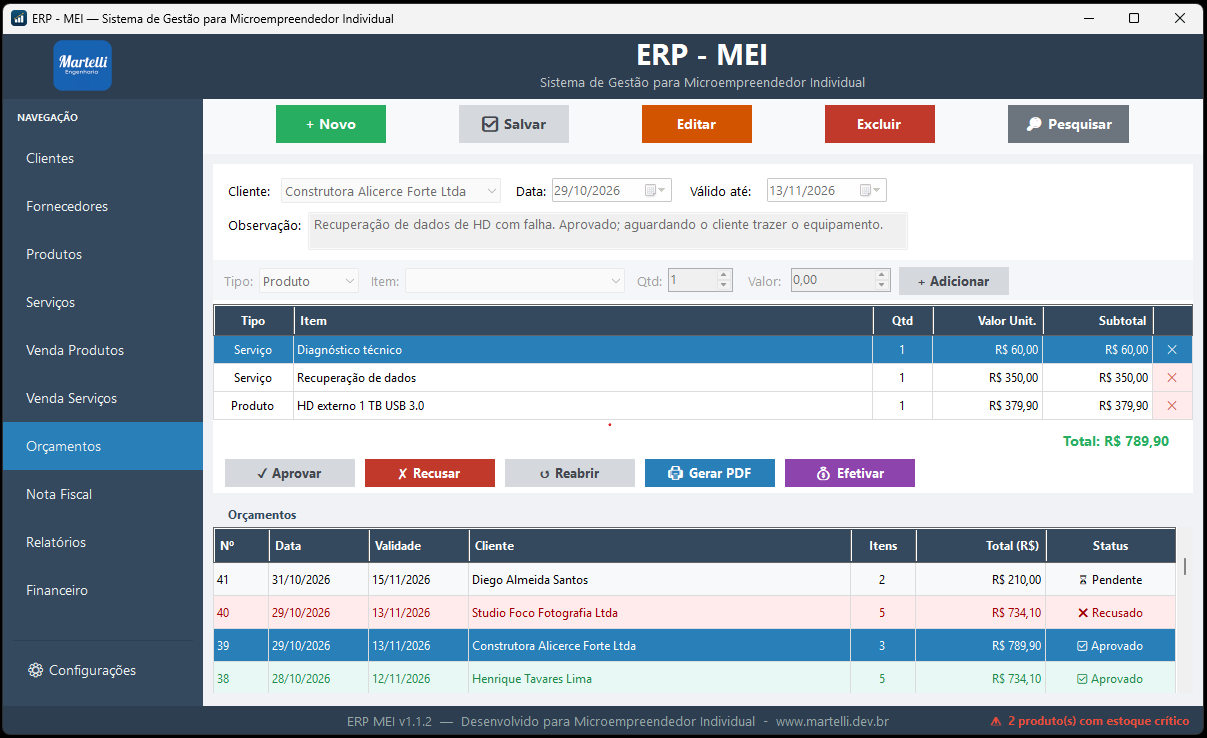
No orçamento você escolhe o cliente, a data e até quando a proposta vale (Válido até), e monta os itens misturando produtos e serviços à vontade. O sistema soma tudo e mostra o total.
12.1 Do orçamento à venda
Logo abaixo dos itens ficam os botões que acompanham a negociação:
- Aprovar: o cliente aceitou a proposta;
- Recusar: o cliente não quis;
- Reabrir: volta um orçamento recusado ou vencido para a negociação;
- Gerar PDF: cria o documento para enviar ao cliente (seção 12.3);
- Efetivar: transforma o orçamento aprovado em venda. O sistema cria sozinho a venda de produtos e, se houver serviços, a venda de serviços, já com os mesmos itens e valores. Ninguém precisa digitar nada de novo.
12.2 Acompanhando o status
Na tabela, a coluna Status mostra a situação de cada proposta: Pendente (o cliente ainda está decidindo), Aprovado, Recusado, Expirado (passou da validade sem resposta, o sistema marca sozinho) ou Convertido (já virou venda). Assim você sabe quais propostas ainda merecem um retorno seu e quais já não vale a pena cobrar.
12.3 Enviando o orçamento em PDF
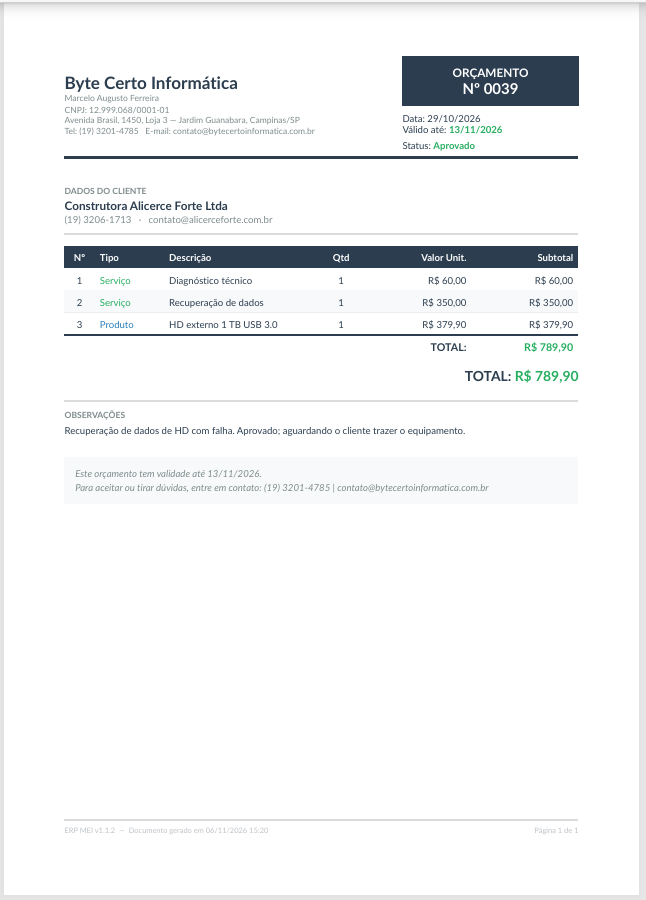
Com o orçamento salvo e selecionado, clique em Gerar PDF. O sistema gera um documento pronto para enviar por e-mail ou WhatsApp, com os dados da sua empresa, o número, a data, a validade, o bloco Dados do Cliente (nome, telefone e e-mail), os itens com valores e o total em destaque. Para isso, os dados da sua empresa precisam estar preenchidos em Configurações.
13. Acompanhando seus relatórios
Para que serve: entender como o negócio está indo, sem somar nada na calculadora.
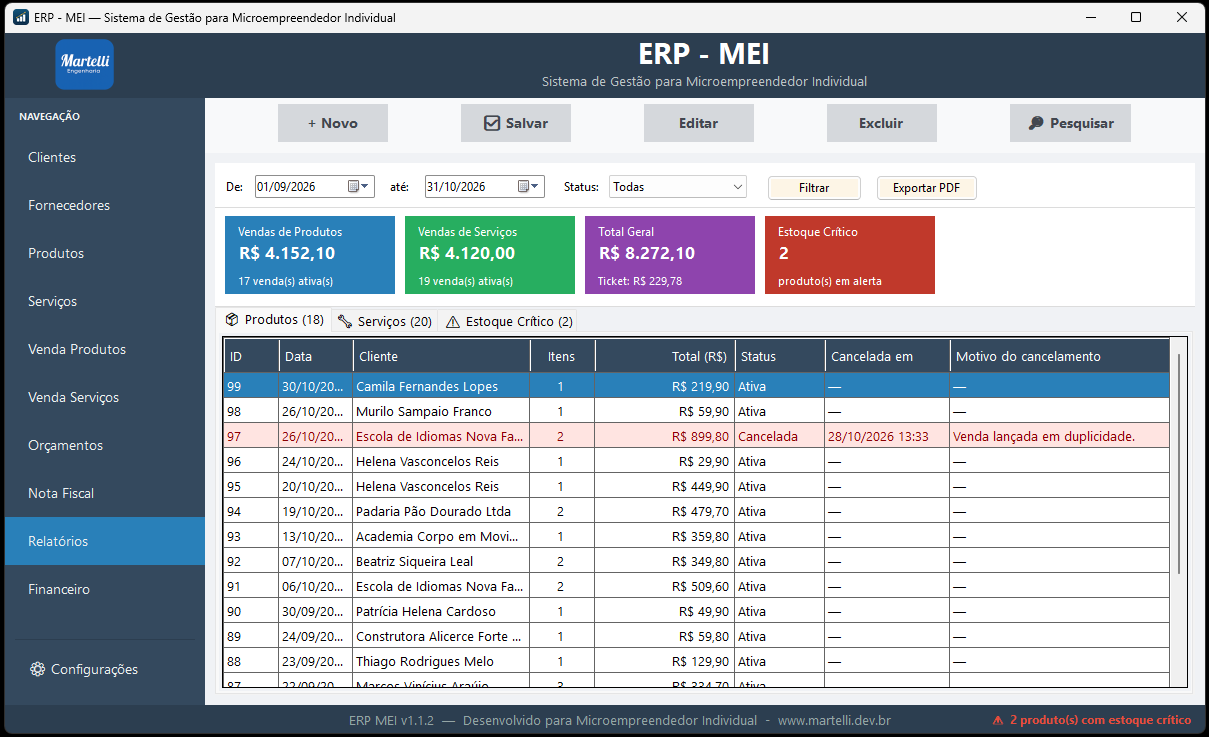
Os relatórios juntam, em um lugar só, as vendas de produtos, as vendas de serviços e os produtos com estoque baixo.
13.1 O que você encontra
- Cartões de resumo: quanto você vendeu em produtos, em serviços, o total geral com o ticket médio (o valor médio de cada venda) e quantos produtos estão no estoque crítico;
- Abas com o detalhe: a lista das vendas de produtos, das vendas de serviços e dos produtos que estão acabando.
13.2 Escolhendo o período e a situação
O relatório já abre no período que você mais vai querer ver: do dia 1º do mês até hoje. Até o dia 9, ele abre com o mês anterior inteiro, que é o período mais consultado no começo do mês. Para outro período, mude as datas em De e até e clique em Filtrar. Enquanto você não clica, o botão Filtrar fica azul, para lembrar que a tela ainda mostra o filtro anterior; o PDF sai sempre do último filtro aplicado. Se a data inicial ficar depois da final, o sistema avisa e mantém o filtro anterior.
O filtro Status mostra as vendas Ativas (o padrão), as Canceladas ou Todas. Os cartões de resumo somam sempre só as ativas, para que uma venda cancelada nunca infle o seu faturamento. Nas canceladas, você vê a data, a hora e o motivo do cancelamento.
13.3 Como usar isso na prática
Um bom hábito é consultar os relatórios toda semana, para perceber o que está vendendo acima ou abaixo do normal, e acompanhar o estoque crítico, para não ficar sem produto. No fim do mês, vale uma análise mais completa. Precisa mostrar os números ao contador ou guardar um histórico? O botão Exportar PDF gera o relatório do período.
14. Preparando a nota fiscal
Para que serve: conferir os dados de uma venda e deixar tudo pronto para você emitir a nota fiscal no portal oficial.
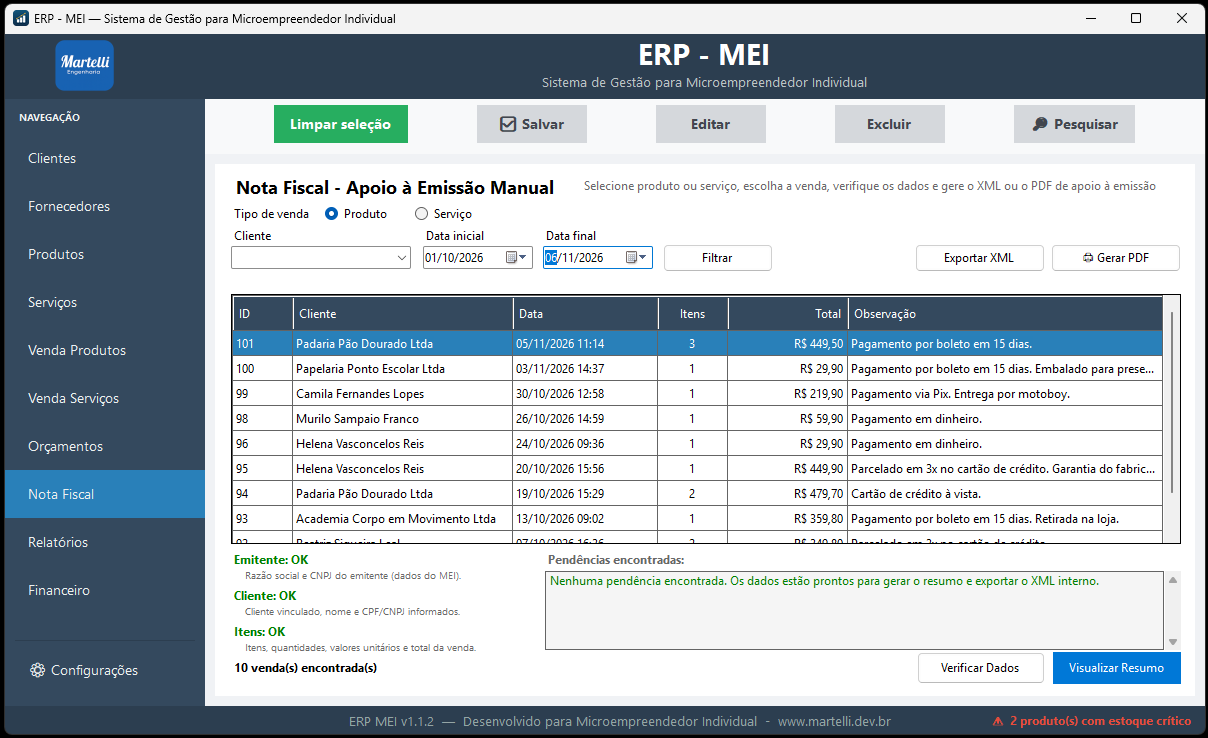
Este módulo não emite a nota sozinho. Ele confere as informações (os dados da sua empresa, do cliente e os itens da venda) e gera dois arquivos de apoio: um XML com os dados organizados e um PDF fácil de ler, para você copiar as informações na hora de emitir. Funciona tanto para venda de produto quanto para venda de serviço.
14.1 O que é esse XML, em bom português
Pense nele como um "resumo digital" da venda, em um formato que os sistemas de emissão conseguem ler. Ele reúne os dados da sua empresa, do cliente e do que foi vendido, exatamente o que você digitaria manualmente na hora de emitir a nota. O PDF traz as mesmas informações em um formato visual, parecido com o do orçamento.
14.2 Passo a passo
- Em Tipo de venda, marque Produto ou Serviço;
- Se precisar, filtre por cliente e por período. As datas já abrem do dia 1º do mês até hoje (até o dia 9, desde o começo do mês anterior, que é quando o MEI costuma emitir as notas do mês que passou);
- Clique na venda na tabela;
- Clique em Verificar Dados: o sistema confere a sua empresa, o cliente e os itens, inclusive se o total bate com a soma dos itens, e lista qualquer pendência;
- Corrija o que for apontado, se houver;
- Clique em Exportar XML e/ou Gerar PDF e use os arquivos no seu processo de emissão (no portal da prefeitura, no da SEFAZ ou com o seu contador).
Quer recomeçar? O botão Limpar seleção, no topo, desmarca a venda e volta os filtros para o período padrão.
15. Cuidando do dinheiro: o Financeiro
Para que serve: controlar o que você tem a pagar, ver quanto entrou e quanto saiu e acompanhar o limite de faturamento do MEI.
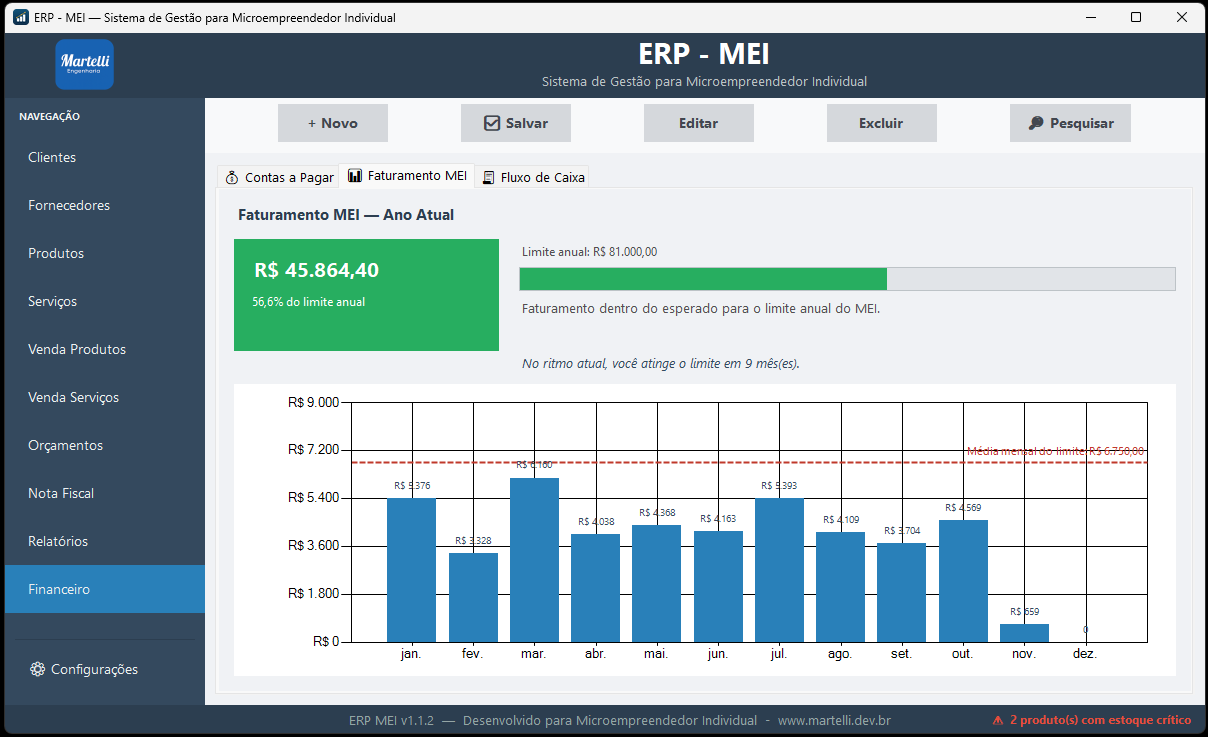
O Financeiro tem três abas: Contas a Pagar, Faturamento MEI e Fluxo de Caixa. Veja cada uma a seguir.
15.1 Lançando uma conta a pagar
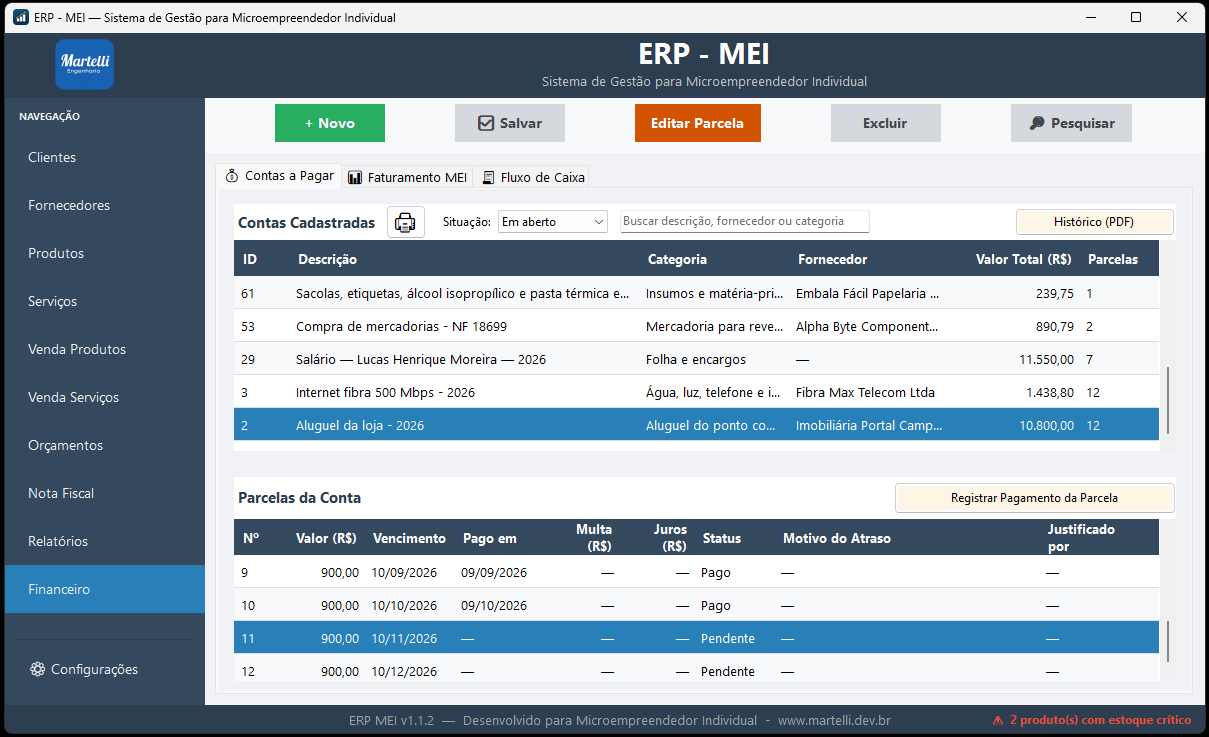
Toda despesa que você precisa pagar vira uma conta: o aluguel, a internet, a guia DAS, a compra de mercadoria no fornecedor. Na aba Contas a Pagar, clique em Novo e informe:
- a descrição (por exemplo, "Aluguel da loja");
- a categoria da despesa (mercadoria, aluguel, água, luz, telefone e internet, DAS, folha e encargos...);
- o fornecedor, se quiser;
- o valor total, em quantas parcelas e o vencimento da primeira.
O sistema monta sozinho as parcelas, uma por mês, na tabela de baixo. Uma compra de R$ 900,00 em 3 vezes, por exemplo, vira três parcelas de R$ 300,00, a primeira no vencimento que você informou e as outras nos meses seguintes. Mudou o número de parcelas ou o vencimento? A mudança é feita na conta, e o sistema refaz as parcelas corretamente. Só o valor de uma parcela em aberto pode ser corrigido sozinho (seção 15.3).
A tabela de cima abre só com as contas em aberto, ou seja, as que ainda têm parcela a pagar. Quer ver as que já foram pagas? Em Situação, ao lado da impressora, escolha Quitadas ou Todas. Para encontrar uma conta rapidamente, digite no campo de busca um pedaço da descrição, do fornecedor ou da categoria.
15.2 Registrando um pagamento
Pagou uma parcela? Selecione a conta, clique na parcela e depois em Registrar Pagamento da Parcela. Informe a data em que pagou e pronto. Enquanto nenhuma parcela estiver marcada, o botão fica cinza; passe o mouse sobre ele para ver o motivo.
Se pagou atrasado, a mesma janela deixa você informar a multa e os juros, e em seguida pede o motivo do atraso e quem está assinando. O sistema leva em conta fins de semana e feriados: se a conta venceu em um domingo ou feriado nacional e você pagou no primeiro dia útil seguinte, está em dia, e nada é pedido.
15.3 Corrigindo uma conta ou um pagamento
Erros acontecem, e o sistema foi pensado para corrigi-los sem alterar o que já aconteceu:
- Mudou o valor ou o número de parcelas de uma conta que já tem parcela paga? Pode editar, mas o sistema pede o motivo e quem autoriza. As parcelas já pagas ficam exatamente como estavam, e só as que faltam pagar são recalculadas.
- Uma parcela mudou de valor (o plano da internet foi reajustado, por exemplo)? Selecione a conta e clique na parcela em aberto: o botão Editar, lá em cima, vira Editar Parcela. Informe o novo valor e, se o reajuste vale também para os meses seguintes, marque Usar o mesmo valor nas próximas parcelas em aberto. O sistema pede o motivo e quem autoriza, e o valor total da conta passa a ser a soma das parcelas. Para editar a conta inteira, clique de novo na conta, na tabela de cima.
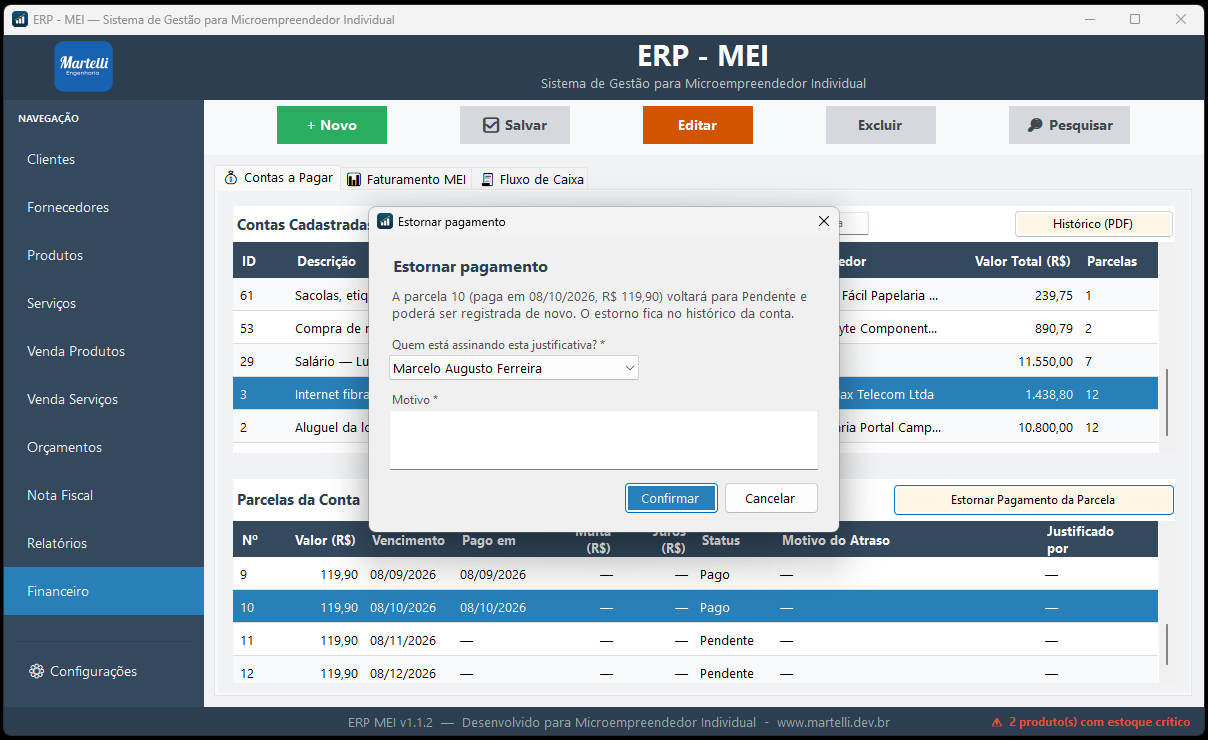
- Registrou um pagamento errado (data trocada, multa errada, parcela errada)? Selecione a parcela paga: o botão vira Estornar Pagamento da Parcela. Informe o motivo e quem autoriza, e a parcela volta a ficar pendente, pronta para ser registrada de novo da forma correta.
Nada disso apaga o passado: cada correção e cada estorno ficam guardados no histórico da conta.
15.4 O histórico da conta em PDF
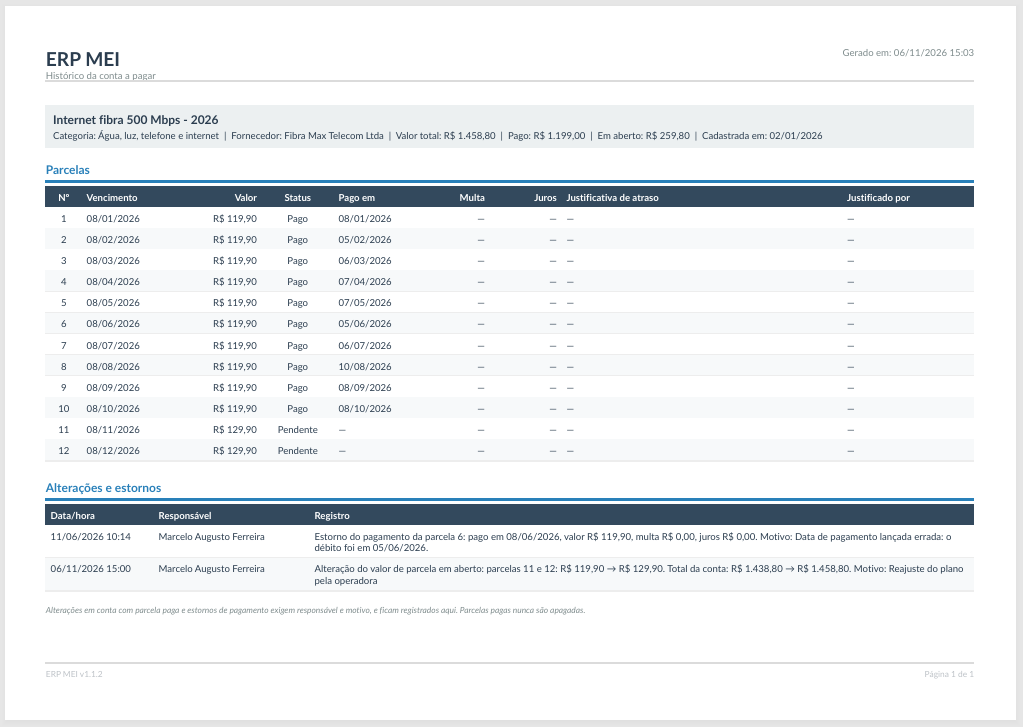
Quer ver toda a história de uma conta? Selecione a conta e clique em Histórico (PDF). O documento mostra quanto já foi pago e quanto falta, todas as parcelas (com vencimento, pagamento, multa, juros e o motivo de cada atraso) e uma seção Alterações e estornos, com data, hora, quem autorizou e por quê. É um bom documento para mostrar ao contador por que um valor mudou.
Quer a lista de tudo o que ainda falta pagar? Clique no botão de impressora 🖨️, ao lado de Contas Cadastradas. Em Situação, escolha Em aberto, Quitadas ou Todas e gere o PDF ou o Excel: para cada conta aparecem o valor total, quanto já foi pago, quanto falta e o próximo vencimento, com o total no fim.
15.5 Fluxo de Caixa: quanto entrou e quanto saiu
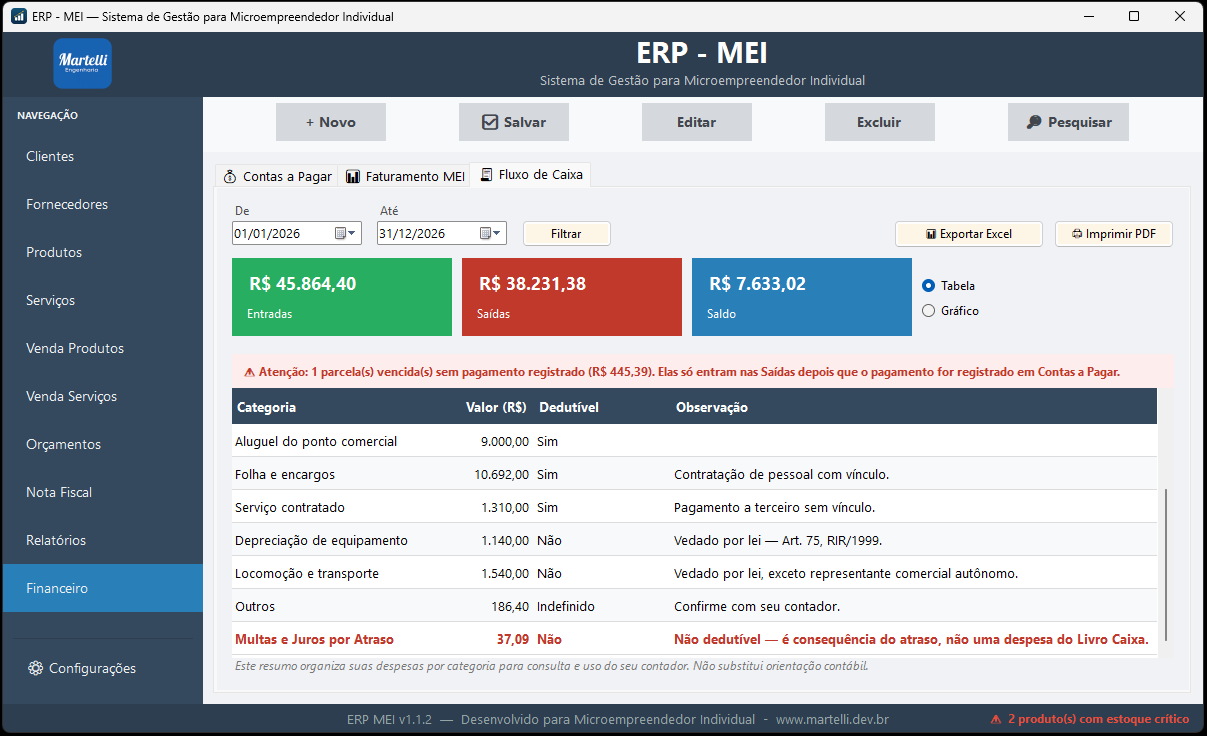
A aba Fluxo de Caixa abre com o ano inteiro e mostra três números: Entradas (as suas vendas de produtos e de serviços, sem as canceladas), Saídas (as parcelas que você pagou no período, já com multa e juros) e o Saldo. Para outro período, mude as datas em De e Até e clique em Filtrar.
Ao lado dos cartões, escolha como quer ver os detalhes. Em Gráfico, as entradas e as saídas aparecem lado a lado, mês a mês. Em Tabela, vem o resumo das despesas por categoria, com o total pago em cada uma e se ela costuma ser dedutível. As multas e os juros por atraso aparecem em uma linha vermelha separada, para que você veja quanto o atraso está custando. O botão Imprimir PDF gera o fluxo em PDF com os cartões, o gráfico das entradas e saídas, a tabela mês a mês com o saldo acumulado e o resumo das despesas. Já o Exportar Excel gera uma planilha com duas abas, Mês a mês e Resumo de despesas, pronta para o seu contador. Se você mudar as datas e esquecer de clicar em Filtrar, o botão fica azul para lembrar você.
15.6 Faturamento MEI: de olho no limite
O MEI tem um limite de faturamento por ano, hoje de R$ 81.000,00. A aba Faturamento MEI mostra quanto você já faturou no ano e quanto isso representa do limite, com uma barra que muda de cor:
| Faturamento no ano | Cor | O que significa |
|---|---|---|
| abaixo de 75% do limite | verde | Tudo tranquilo. |
| de 75% a 100% | amarelo | Atenção: você está chegando perto do limite. |
| acima de 100% até 120% | laranja | Passou do limite, mas dentro da tolerância de 20%: continua MEI até dezembro, pagando um DAS complementar. Converse com um contador. |
| acima de 120% | vermelho | Passou da tolerância: risco de desenquadramento desde janeiro. Procure um contador o quanto antes. |
A partir do amarelo, o aviso também aparece no rodapé da tela principal, para que você não precise se lembrar de conferir. O gráfico mostra o faturamento de cada mês com uma linha tracejada na média que o limite permite por mês: um mês acima da linha indica um ritmo que, mantido o ano todo, passaria do teto.
16. Responsáveis e o seu colaborador
Para que serve: saber quem autorizou cada alteração importante e, se você tem um funcionário, gerar o salário dele no Financeiro sem precisar lançar todo mês.
16.1 Quem assina as alterações
Algumas operações pedem que alguém "assine": corrigir uma conta que já tem parcela paga, mudar o valor de uma parcela, registrar um pagamento atrasado, estornar um pagamento, mexer no estoque na mão. Quem assina é um responsável. Não é login nem senha, apenas a identificação de quem autorizou. O MEI pode ter no máximo um funcionário, então existem dois responsáveis possíveis:
- Você, o MEI: vem automaticamente da Razão Social que você preencheu em Configurações;
- O seu colaborador: se você tiver um, cadastrado em Configurações.
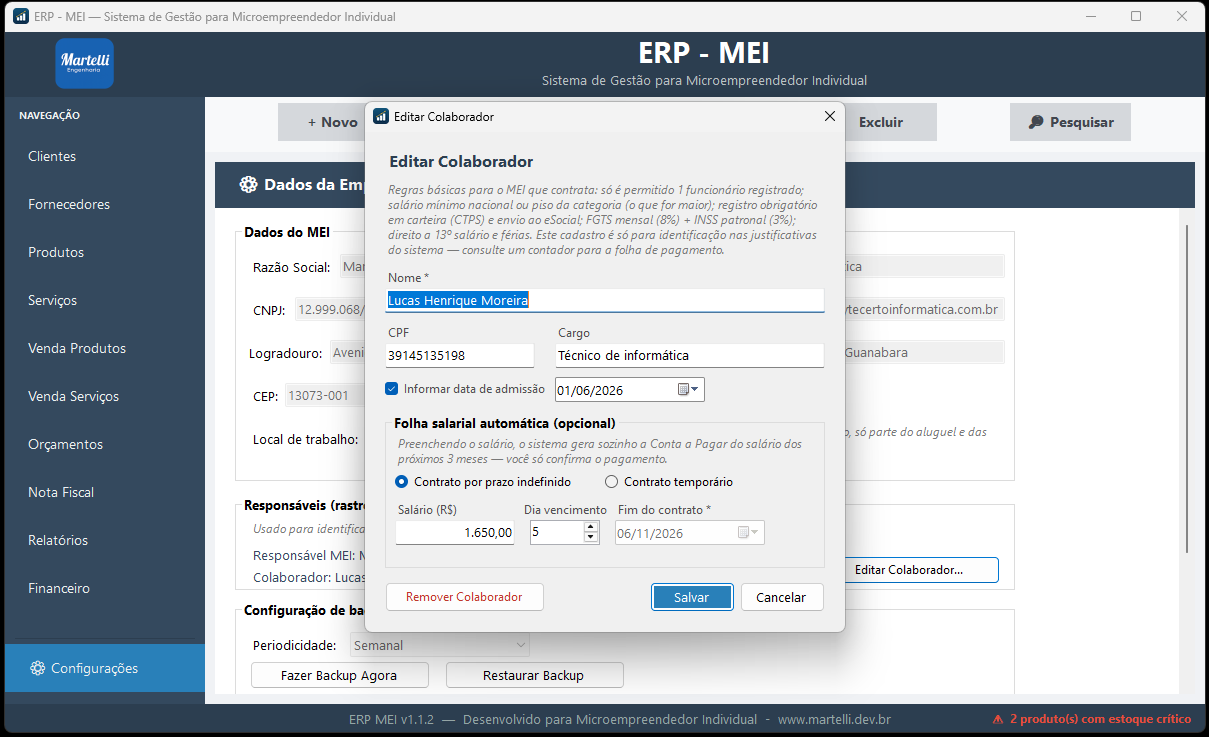
16.2 Cadastrando o colaborador
Em Configurações, clique em Cadastrar Colaborador... e informe nome, CPF, cargo e data de admissão. Depois do cadastro, o mesmo botão vira Editar Colaborador..., para corrigir os dados ou o salário. A janela traz também um lembrete das obrigações básicas de quem contrata (carteira assinada, FGTS, INSS, 13º e férias).
16.3 O salário que se lança sozinho
Se você preencher o salário e o dia do vencimento, o sistema cria sozinho, no Financeiro, a conta do salário dos próximos 3 meses e vai completando os meses seguintes conforme o tempo passa. Você só registra o pagamento quando pagar. Se o contrato for temporário, informe a data de fim e as contas param de ser geradas depois dela. Mudou o salário? Altere no cadastro do colaborador: as próximas contas geradas já saem com o valor novo.
17. Dados da sua empresa
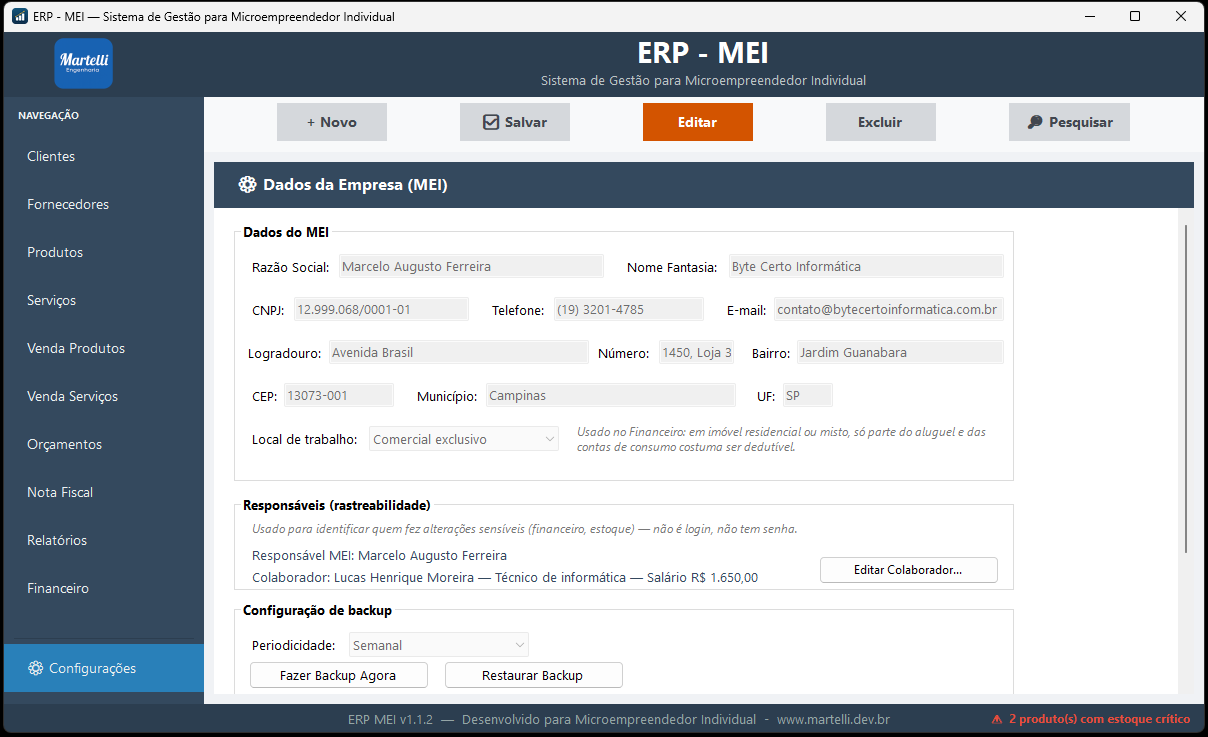
Para que serve: guardar as informações da sua empresa que aparecem nos orçamentos, nos relatórios e na preparação da nota fiscal.
Clique em Configurações, no pé do menu, e preencha razão social, nome fantasia, CNPJ, telefone, e-mail e endereço. É o primeiro cadastro que vale a pena fazer, porque vários módulos dependem dele.
17.1 Local de trabalho
Informe se você trabalha em um ponto comercial só seu ou em um imóvel que também é a sua casa. Isso muda como o Financeiro mostra o aluguel e as contas de água, luz, telefone e internet: quando o imóvel é residencial ou misto, normalmente só uma parte dessas despesas pode ser deduzida, e o resumo do fluxo de caixa avisa isso. Confirme a proporção com o seu contador.
17.2 Mantendo atualizado
Mudou de endereço, de telefone ou de nome fantasia? Volte aqui, clique em Editar, atualize e salve. Como esses dados se repetem em vários documentos, uma informação desatualizada aqui acaba aparecendo em todos eles.
18. Cuidando dos seus dados
Para que serve: proteger o histórico do seu negócio contra formatação, troca de computador ou defeito no equipamento.
O ERP MEI guarda tudo direto no seu computador: não existe uma nuvem copiando seus dados por trás, e nada é enviado para a internet. Isso é ótimo para a privacidade e para funcionar sem internet, mas significa que a cópia de segurança é responsabilidade sua. O sistema facilita bastante essa tarefa.
18.1 Backup pelo próprio sistema
Em Configurações, no quadro Configuração de backup:
- Fazer Backup Agora gera uma cópia completa dos seus dados, que você guarda em um pen drive, em um HD externo ou na sua nuvem pessoal. Você pode fazer o backup com o sistema aberto. Só não é possível gravar a cópia sobre o próprio arquivo de dados em uso (
erp_mei.db): o sistema avisa e pede outro nome ou outra pasta; - Periodicidade define de quanto em quanto tempo você quer ser lembrado. Quando passar do prazo, aparece "Lembre-se do backup" no rodapé da tela principal;
- Restaurar Backup traz de volta os dados de uma dessas cópias: você escolhe o arquivo e o sistema reinicia para aplicar. Atenção: os dados atuais são trocados pelos do arquivo escolhido, então escolha sempre a cópia mais recente que fizer sentido. Se o arquivo não for um backup do ERP MEI, estiver danificado ou tiver sido feito em uma versão mais nova do sistema, aparece o motivo na hora, nada é alterado e o sistema não reinicia.
No quadro Dados locais do ERP, Escolher outra pasta... copia seus dados para a pasta que você escolher, e o sistema reinicia já usando ela; Usar pasta padrão (Documentos) faz o mesmo com Documentos\ERP_MEI. Se os dados já estiverem na pasta escolhida, o sistema só avisa. Se a pasta já tiver outro arquivo de dados do ERP MEI (por exemplo, a cópia antiga que ficou na pasta padrão depois de uma troca), ele recusa, para não apagar nada.
18.2 Proteções automáticas
Antes de atualizar a estrutura do banco em uma nova versão, ou de aplicar uma restauração, o sistema guarda sozinho uma cópia dos dados atuais em uma pasta chamada cópia anterior, ao lado do banco. Se algo der errado, ele recupera os dados sozinho. E se você tentar restaurar um arquivo que não é um backup válido, a restauração é recusada e os seus dados atuais continuam intactos.
18.3 Boas práticas
- Faça backup com mais frequência se o seu negócio tem muitas vendas por dia;
- Antes de formatar o computador, trocar de máquina ou reinstalar o Windows, garanta uma cópia recente guardada em outro lugar;
- Se puder, mantenha mais de uma cópia, em lugares diferentes;
- Seus dados ficam em
Documentos\ERP_MEI(ou na pasta que você escolheu em Configurações).
18.4 Dois arquivos que parecem sobrar, mas fazem parte do banco
Se você abrir a pasta dos seus dados com o sistema aberto, vai ver, ao lado do erp_mei.db, dois arquivos chamados erp_mei.db-wal e erp_mei.db-shm. Eles fazem parte do banco: é onde as alterações mais recentes ficam até serem gravadas no arquivo principal.
-wal com o sistema aberto pode fazer você perder as últimas alterações. Quando você fecha o sistema, eles normalmente somem sozinhos. Se continuarem lá (depois de uma queda de energia, por exemplo), basta abrir o sistema de novo, e ele termina de gravar tudo. Se for copiar a pasta por conta própria, feche o sistema antes; a forma mais segura, porém, é sempre o botão Fazer Backup Agora.
Se tiver qualquer dúvida sobre como e o que copiar, fale comigo no WhatsApp (seção 20) antes de mexer no computador. A orientação é rápida e evita perda de dados.
19. Dúvidas frequentes
Preciso saber informática para usar o sistema?
Não. Se você sabe o básico (abrir programas, preencher formulários, salvar), já consegue usar o ERP MEI sem dificuldade. Este manual foi escrito pensando justamente em quem não é da área.
Meus dados ficam salvos onde?
No seu computador, na pasta Documentos\ERP_MEI, e nada é enviado para a internet. Por isso é tão importante fazer backup (seção 18) e não desinstalar o sistema sem antes guardar uma cópia.
Posso vender produto e serviço ao mesmo tempo?
Pode. Registre os produtos em Venda Produtos e os serviços em Venda Serviços. Os relatórios mostram separadamente o que veio de cada lado. Se a venda começou por um orçamento com os dois, o botão Efetivar cria as duas vendas automaticamente.
O sistema emite nota fiscal sozinho?
Não. Ele confere os dados da venda e gera um XML e um PDF de apoio para você emitir a nota no portal oficial (seção 14).
E se eu apagar um cadastro sem querer?
Isso não acontece: clientes, fornecedores, produtos e serviços não são apagados, apenas desativados com o botão (Des)Ativar. Desativou sem querer? Selecione o registro e clique no mesmo botão para reativá-lo.
É possível cancelar uma venda? O que acontece com o estoque?
Sim. Você informa o motivo e a venda passa a constar como "Cancelada", sem ser apagada. Os produtos voltam automaticamente para o estoque (seção 10.3).
Cancelei uma venda por engano. Como desfaço?
Não existe "descancelar": a venda cancelada fica no histórico como registro do que aconteceu. Registre uma venda nova com os dados certos.
Por que uma venda que cancelei não aparece no relatório?
Porque o filtro Status vem como "Ativas", e os totais só somam vendas ativas. Troque para "Canceladas" ou "Todas" para vê-la (seção 13.2).
O saldo do Fluxo de Caixa está maior do que eu esperava. Por quê?
Quase sempre é pagamento que foi feito e não foi registrado. Parcela sem pagamento registrado não entra nas Saídas. Se o Fluxo de Caixa mostrar o aviso de parcelas vencidas, comece por elas (seção 15.5).
Paguei uma conta no dia errado no sistema. E agora?
Use o estorno: selecione a parcela paga, clique em Estornar Pagamento da Parcela, informe o motivo e registre o pagamento de novo com a data certa. Tudo fica no histórico da conta (seção 15.3).
Como sei se estou perto do limite do MEI?
Pela aba Faturamento MEI, no Financeiro. A partir de 75% do limite, um aviso colorido também aparece no rodapé da tela principal (seção 15.6).
Preciso cadastrar fornecedor para conseguir vender?
Não. O cadastro de fornecedores é opcional. Ele ajuda a saber de onde vem cada produto e a quem você paga, mas é possível vender normalmente sem nenhum fornecedor cadastrado.
Apareceram uns arquivos -wal e -shm na pasta dos dados. Posso apagar?
Não. Eles fazem parte do banco enquanto o sistema está aberto e normalmente somem sozinhos quando você fecha (seção 18.4).
É possível usar o sistema em mais de um computador?
Cada instalação guarda os próprios dados. Se você precisa usar em mais de uma máquina com as mesmas informações, fale comigo (seção 20) para vermos a melhor forma para o seu caso.
Quanto custa e como funciona o período de teste?
Você tem 30 dias grátis para testar o sistema sem compromisso. Depois desse período, a licença custa R$ 19,45, em pagamento único. A compra é feita na página do ERP MEI na Microsoft Store. Se tiver alguma dúvida sobre a compra, fale comigo no WhatsApp.
20. Precisa de ajuda?
Se a sua dúvida não foi respondida aqui, fale comigo diretamente. Sem central de atendimento e sem robô: você fala com quem desenvolveu o sistema.
Chamar no WhatsAppSe o ERP MEI está ajudando você no dia a dia, conte isso a outros MEIs: deixe a sua avaliação na Microsoft Store. Leva apenas um minuto e faz muita diferença.